


Télécharger NoteCable Spotie Music Converter – Téléchargeur et Convertisseur de Musique Spotify Gratuit
Pourquoi NoteCable Spotie Music Converter se démarque
NoteCable Spotie Music Converter est un utilitaire uniquement pour Windows qui comble le fossé entre l’écosystème de streaming de Spotify et les bibliothèques musicales hors ligne que de nombreux utilisateurs désirent encore. En vous permettant de vous connecter avec votre compte Spotify existant, le programme récupère les morceaux que vous aimez, préserve la fidélité audio originale et les exporte dans des formats populaires tels que MP3, AAC, WAV, AIFF et FLAC. Le processus de conversion conserve les balises ID3 intactes – artiste, album, pochette et même les informations de playlist – afin que les fichiers résultants se comportent comme toute autre musique stockée localement.
Ce qui rend Spotie attrayant, c’est son mélange de simplicité et de profondeur : une interface propre, glisser‑déposer pour les débutants, tout en offrant des options avancées pour les audiophiles qui exigent une sortie sans perte et un contrôle précis du débit binaire. Que vous souhaitiez sauvegarder une playlist favorite pour un road‑trip, transférer une collection vers un lecteur qui ne supporte pas Spotify, ou créer des copies haute résolution à des fins d’archivage, Spotie offre une expérience sécurisée, rapide et sans publicité. L’outil respecte également le DRM de Spotify en le supprimant dans une zone juridique grise, mais le fait sans compromettre la qualité sonore originale, une affirmation que de nombreux convertisseurs gratuits ne parviennent pas à tenir.
Fonctionnalités principales et ce qu’elles signifient pour vous
- Exportation multi‑format : choisissez parmi MP3 (jusqu’à 320 kbps), AAC, WAV, AIFF ou FLAC, vous donnant le contrôle sur la taille du fichier versus la fidélité audio.
- Conservation complète des balises ID3 : la pochette d’album, le numéro de piste, le genre et les métadonnées de playlist sont conservés, ainsi votre bibliothèque musicale reste organisée.
- Conversion par lots : faites glisser une playlist ou un album entier dans l’espace de travail et convertissez toutes les pistes en un seul clic.
- Conservation audio haute qualité : Spotie capture le débit binaire original de chaque piste Spotify, garantissant aucune perte audible lors de la conversion.
- Interface conviviale : une fenêtre épurée avec des boutons intuitifs, aucune ligne de commande requise, parfaite pour les utilisateurs non techniques.
- Connexion sécurisée : vos identifiants Spotify sont chiffrés localement ; Spotie ne les stocke jamais sur des serveurs externes.
- Mises à jour automatiques : l’application vérifie les dernières modifications de l’API Spotify et se met à jour pour rester compatible.
- Installation légère : l’installateur fait moins de 30 Mo et n’inclut pas de barres d’outils ou de publiciels indésirables.
Avantages
- Prend en charge les formats de sortie à perte et sans perte.
- Conserve toutes les métadonnées originales, éliminant le besoin de taguer manuellement.
- Vitesse de conversion rapide – généralement moins de 10 secondes par piste.
- Pas d’abonnement récurrent ; téléchargement gratuit unique.
- Des mises à jour régulières suivent le rythme des fréquentes révisions de l’API Spotify.
Inconvénients
- Windows uniquement ; aucune version native macOS, Android ou iOS.
- Nécessite un compte Spotify Premium valide pour accéder à l’intégralité des pistes.
- Le statut juridique est ambigu dans certaines juridictions – les utilisateurs doivent vérifier les lois locales.
- Pas d’éditeur audio intégré ; les utilisateurs doivent recourir à des outils externes pour le découpage.
Installation, configuration et utilisation quotidienne étape par étape
Commencer avec NoteCable Spotie Music Converter est intentionnellement simple. Suivez ces étapes pour préparer votre bibliothèque Spotify à la lecture hors ligne :
- Télécharger l’installateur : Visitez le site officiel de NoteCable et cliquez sur le bouton « Download Spotie Music Converter ». La taille du fichier est d’environ 28 Mo, ce qui le rend rapide à télécharger même sur des connexions lentes.
- Exécuter l’installation : Double‑cliquez sur le
SpotieSetup.exetéléchargé. L’assistant vous guidera à travers l’acceptation habituelle du contrat de licence, la sélection d’un dossier d’installation (par défaut C:\Program Files\NoteCable\Spotie) et la création d’un raccourci sur le bureau. - Lancer l’application : Après l’installation, ouvrez Spotie depuis le menu Démarrer ou l’icône du bureau. Le premier lancement peut demander à Windows de vérifier l’éditeur ; confirmez que vous faites confiance à la source.
- Se connecter avec Spotify : Cliquez sur le bouton « Sign In with Spotify ». Une fenêtre OAuth sécurisée apparaît, demandant l’autorisation d’accéder aux données de votre compte. Cette étape est essentielle car Spotie récupère les URL des pistes directement depuis votre bibliothèque.
- Sélectionner le contenu : Parcourez vos playlists, albums ou morceaux aimés sur Spotify dans le volet navigateur intégré. Faites glisser n’importe quel élément dans la file d’attente de conversion centrale, ou utilisez le bouton « Add All » pour charger une playlist entière d’un coup.
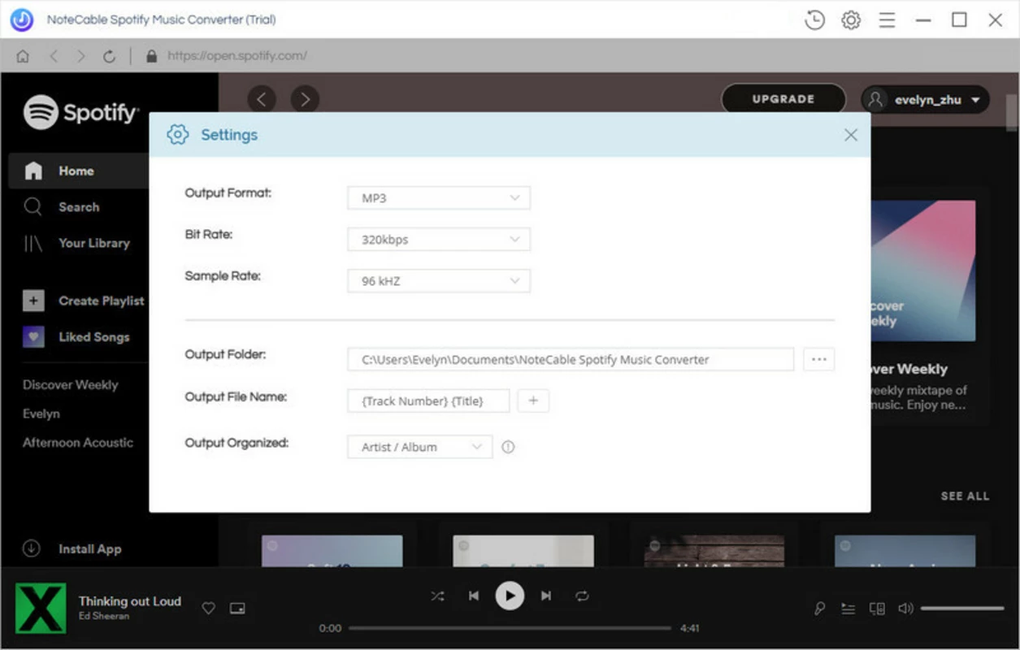
- Choisir les paramètres de sortie : Dans le menu déroulant « Format », choisissez MP3, AAC, WAV, AIFF ou FLAC. Ajustez le débit binaire (pour les formats à perte) ou la fréquence d’échantillonnage (pour les formats sans perte) à l’aide du curseur « Quality ». Spotie suggère automatiquement le débit binaire original de la piste pour préserver la qualité.
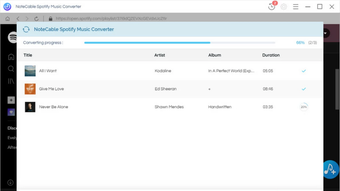
- Démarrer la conversion : Cliquez sur le bouton « Convert ». Une barre de progression affiche le statut en temps réel, et chaque fichier terminé apparaît dans le dossier « Output » que vous avez spécifié (par défaut : C:\Users\
\Music\Spotie). - Vérifier et profiter : Ouvrez le répertoire de sortie, lisez quelques pistes avec votre lecteur multimédia préféré, et confirmez que la pochette d’album et les balises sont présentes. Vous pouvez ensuite importer les fichiers dans iTunes, Windows Media Player ou tout appareil portable.
Les utilisateurs avancés peuvent accéder au menu « Preferences » pour changer le chemin de sortie par défaut, activer les conventions de nommage automatiques, ou configurer un script post‑conversion pour un traitement supplémentaire. L’application prend également en charge le « Silent Mode », permettant des conversions par lots sans fenêtres UI – idéal pour les utilisateurs puissants qui doivent traiter de grandes bibliothèques pendant la nuit.
Compatibilité, exigences système et les avantages et inconvénients réels
OS pris en charge : Windows 10, Windows 11 (les deux en 64 bits). L’installateur ne fonctionnera pas sur les versions plus anciennes comme Windows 7 ou 8, et il n’existe actuellement aucun compagnon macOS, Linux, Android ou iOS.
Recommandations matérielles : Au moins 2 Go de RAM, 500 Mo d’espace disque libre pour l’application elle‑même, plus de l’espace supplémentaire pour les fichiers convertis (les fichiers MP3 font en moyenne 3–5 Mo par piste, le FLAC peut atteindre 30 Mo ou plus). Un CPU moderne multi‑cœur accélérera les conversions par lots, bien que Spotie ne soit pas accéléré par GPU.
Récapitulatif des avantages
- Flexibilité des formats : Un outil pour chaque format audio majeur.
- Fidélité des métadonnées : Aucun besoin de modifier manuellement les balises ID3 après conversion.
- Vitesse & stabilité : Faible utilisation du CPU, plante rarement même avec de grandes playlists.
- Gratuit & sans publicités : Totalement gratuit, sans vente incitative premium cachée.
- Mises à jour régulières : Le développeur publie des correctifs dans les jours qui suivent les changements de l’API Spotify.
Récapitulatif des inconvénients
- Windows uniquement : Les utilisateurs sur macOS ou plateformes mobiles doivent chercher des alternatives.
- Dépendance Premium : Les comptes Spotify gratuits ne peuvent convertir que des extraits d’aperçu (30 secondes).
- Ambiguïté juridique : Convertir du contenu en streaming peut violer les conditions d’utilisation de Spotify ; utilisez de manière responsable.
- Pas d’édition intégrée : Pour couper ou fusionner des pistes, un éditeur audio séparé est requis.
Questions fréquentes
Puis-je utiliser Spotie avec un compte Spotify gratuit ?
Spotie peut se connecter à un compte gratuit, mais seules les extraits de 30 secondes sont disponibles pour la conversion. Pour télécharger des pistes complètes, vous avez besoin d’un abonnement Spotify Premium.
La musique convertie est‑elle sans DRM ?
Oui. Spotie supprime le DRM de Spotify lors de la conversion, produisant des fichiers audio standard qui peuvent être lus sur n’importe quel appareil sans restrictions.
Quelle est la qualité audio maximale que je peux conserver ?
Spotie conserve le débit binaire original de chaque piste. Si un morceau est diffusé en MP3 à 320 kbps sur Spotify, le MP3 exporté sera également à 320 kbps. Pour les formats sans perte (FLAC, WAV), la résolution complète 16 bits/44,1 kHz (ou supérieure) est maintenue.
Quel est le niveau de sécurité de mes informations de connexion Spotify ?
Vos identifiants sont chiffrés localement avec AES‑256 avant d’être stockés. Spotie ne transmet jamais les mots de passe à des serveurs tiers ; le flux OAuth est géré directement avec l’API officielle de Spotify.
Puis-je convertir par lots une bibliothèque entière en une fois ?
Absolument. En sélectionnant une playlist ou « Liked Songs » et en cliquant sur « Add All », Spotie met en file d’attente chaque piste pour la conversion. Le processus s’exécute en arrière‑plan, et vous pouvez suivre la progression via la barre d’état.
Verdict final – NoteCable Spotie Music Converter est‑il fait pour vous ?
Si vous passez beaucoup de temps à créer des playlists sur Spotify et que vous avez parfois besoin de vos morceaux favoris sur des appareils qui ne supportent pas le streaming, Spotie offre une solution rapide, fiable et gratuite. Son support des formats sans perte comme le FLAC le rend attrayant pour les audiophiles, tandis que l’interface simple accueille les débutants. Les principaux inconvénients – prise en charge uniquement sous Windows et dépendance à un compte Premium – méritent d’être pesés contre la commodité d’un téléchargeur en un clic qui conserve vos métadonnées intactes. Pour les utilisateurs Windows qui possèdent déjà Spotify Premium, NoteCable Spotie Music Converter est sans doute l’un des convertisseurs gratuits les plus complets du marché aujourd’hui.
Prêt à prendre le contrôle de votre musique ? Téléchargez NoteCable Spotie Music Converter maintenant et commencez à créer une bibliothèque personnelle, sans DRM, qui vous accompagne partout.
Spotie offre des conversions de haute qualité, conserve les métadonnées à la perfection et fonctionne sans publicités. Sa limitation à Windows uniquement et la nécessité d’un compte Premium sont les seuls inconvénients notables.







